반응형
안녕하세요! 구형 게이밍 노트북 레노버 Y520을 활용한 홈 서버 구축 프로젝트 [FripFlop] 시리즈의 두 번째 포스팅입니다.
지난 포스팅에서는 서버로 재탄생할 제 Y520의 스펙과 앞으로의 전체적인 인프라 구축 계획을 소개해 드렸는데요.
오늘은 본격적으로 현업 엔터프라이즈 환경에서 널리 쓰이는 로키 리눅스(Rocky Linux) 최신 버전을 노트북에 설치하고, 홈 서버의 필수 조건인 '노트북 덮개 닫아도 서버가 꺼지지 않도록 하는 쉘 설정' 까지 마스터해 보겠습니다.
🛠️ 준비물: SanDisk 32GB 부팅 USB 만들기
1. Rocky Linux 최신 ISO 다운로드
- Rocky Linux 공식 홈페이지에 접속합니다.
- AMD/Intel (x86_64) 선택 그리고 최신 버전인 v10.2 선택 했습니다.
- GUI(데스크톱 화면) 환경으로 보기 위해 DVD ISO 다운로드 했습니다.
2. Rufus를 이용해 USB에 굽기
- Rufus 공식 홈페이지에 접속합니다.
- Windows x64 의 rufus-4.15.exe 다운로드 했습니다.
- 윈도우 PC에 SanDisk 32GB USB 연결하고 Rufus(루퍼스) 프로그램을 실행합니다.
- [장치] 에서 SanDisk USB를 선택하고, 부팅 선택에서 방금 다운로드한 Rocky Linux ISO 파일을 지정합니다.
- 나머지 파티션 구성(GPT), 대상 시스템(UEFI) 등은 기본값으로 두고 [시작]을 눌러 부팅 USB 제작을 완료합니다.
💻 레노버 Y520에 로키 리눅스 설치하기
이제 준비된 SanDisk 부팅 USB를 Y520 노트북에 꽂고 본격적인 설치를 진행합니다.
1. 부팅 메뉴(Boot Menu) 진입
- Y520의 전원을 켜자마자 레노버 로고가 보일 때 F12 키(또는 Fn + F12)를 타타탁 연타합니다.
- 부팅 장치 선택 창이 뜨면 목록에서 SanDisk USB 드라이브를 선택하고 엔터를 누릅니다.
- 까만 화면에 설치 메뉴가 나오면 Install Rocky Linux를 선택합니다.
2. OS 설치 및 파티션 설정 (SSD 500GB + HDD 1TB)
- 언어 설정: 깔끔하게 '한국어'를 선택하고 진행합니다.
- 네트워크 및 호스트 이름: 기가비트 유선 랜선을 꽂아두었기 때문에 이더넷을 '켬(ON)'으로 돌려 IP를 정상적으로 할당받았습니다.
- 설치 대상 (파티션 세팅):
- 메인 속도가 빠른 500GB SSD를 메인 디스크로 선택하고, 기존 윈도우 파티션을 모두 날린 뒤 자동 또는 수동 파티션을 잡아줍니다. (여기에 OS가 설치됩니다.)
- 1TB HDD는 추후 백업 및 로그, 대용량 컨테이너 데이터를 쌓을 용도이므로 설치 시점에 /data 디렉토리로 마운트 포인트를 지정하거나 설치 완료 후 따로 연동해 줍니다.
- 사용자 설정: 서버의 심장인 Root 비밀번호를 강력하게 설정하고, 평소 관리용으로 쓸 일반 사용자 계정도 생성해 줍니다.
- 설정을 마치고 [설치 시작]을 누르면 잠시 후 설치가 완료됩니다. USB를 뽑고 재부팅을 해줍니다.
🔒 핵심 설정: 노트북 덮개를 닫아도 서버 구동 유지하기
서버 설치는 끝났지만 이대로 노트북 덮개를 닫으면 노트북이 절전(대기) 모드로 빠지면서 서버가 죽어버립니다. 24시간 원격으로 SSH 및 웹 서비스를 구동해야 하므로, 시스템 로그인 관리자(systemd-logind) 설정을 수정해 주어야 합니다.
리눅스 부팅 후 터미널(또는 SSH 접속 화면)을 열고 아래 순서대로 쉘 명령어를 입력합니다.
1. logind.conf 설정 파일 수정
텍스트 편집기(vi)를 사용해 로그인데몬 설정 파일을 엽니다. (루트 권한이 필요하므로 일반 계정이라면 앞에 sudo를 붙여줍니다.)
bash
vi /etc/systemd/logind.conf
파일 내부를 보면 여러 설정 항목들이 #으로 주석 처리되어 있습니다. 방향키로 내려가며 아래 3가지 항목을 찾아 #을 지우고 값을 ignore로 수정해 줍니다. (항목이 보이지 않는다면 파일 맨 아래에 직접 추가하셔도 됩니다.)
text
HandleLidSwitch=ignore
HandleLidSwitchExternalPower=ignore
HandleLidSwitchDocked=ignore
- HandleLidSwitch: 덮개를 닫을 때의 기본 동작을 무시(ignore)합니다.
- HandleLidSwitchExternalPower: 전원 어댑터가 연결되어 있을 때도 무시합니다. (서버니까 늘 전원이 연결되어 있겠죠!)
- HandleLidSwitchDocked: 외부 모니터나 도킹 스테이션이 연결되어 있을 때도 무시합니다.
💡 vi 편집기 깨알 팁: 파일이 열리면 키보드 i를 눌러 수정 모드로 들어간 뒤 내용을 고치고,
수정이 끝나면 Esc -> :wq -> Enter를 입력해 저장하고 나옵니다.
2. 변경된 서비스 적용 및 재시작
수정한 설정을 시스템에 즉시 반영하기 위해 아래 명령어로 서비스를 재시작합니다.
bash
systemctl restart systemd-logind
코드를 사용할 때는 주의가 필요합니다.
이제 노트북 덮개를 완전히 닫아도 시스템이 대기 모드로 빠지지 않고, 24시간 내내 백그라운드에서 홈 서버가 든든하게 구동되는 상태가 되었습니다!
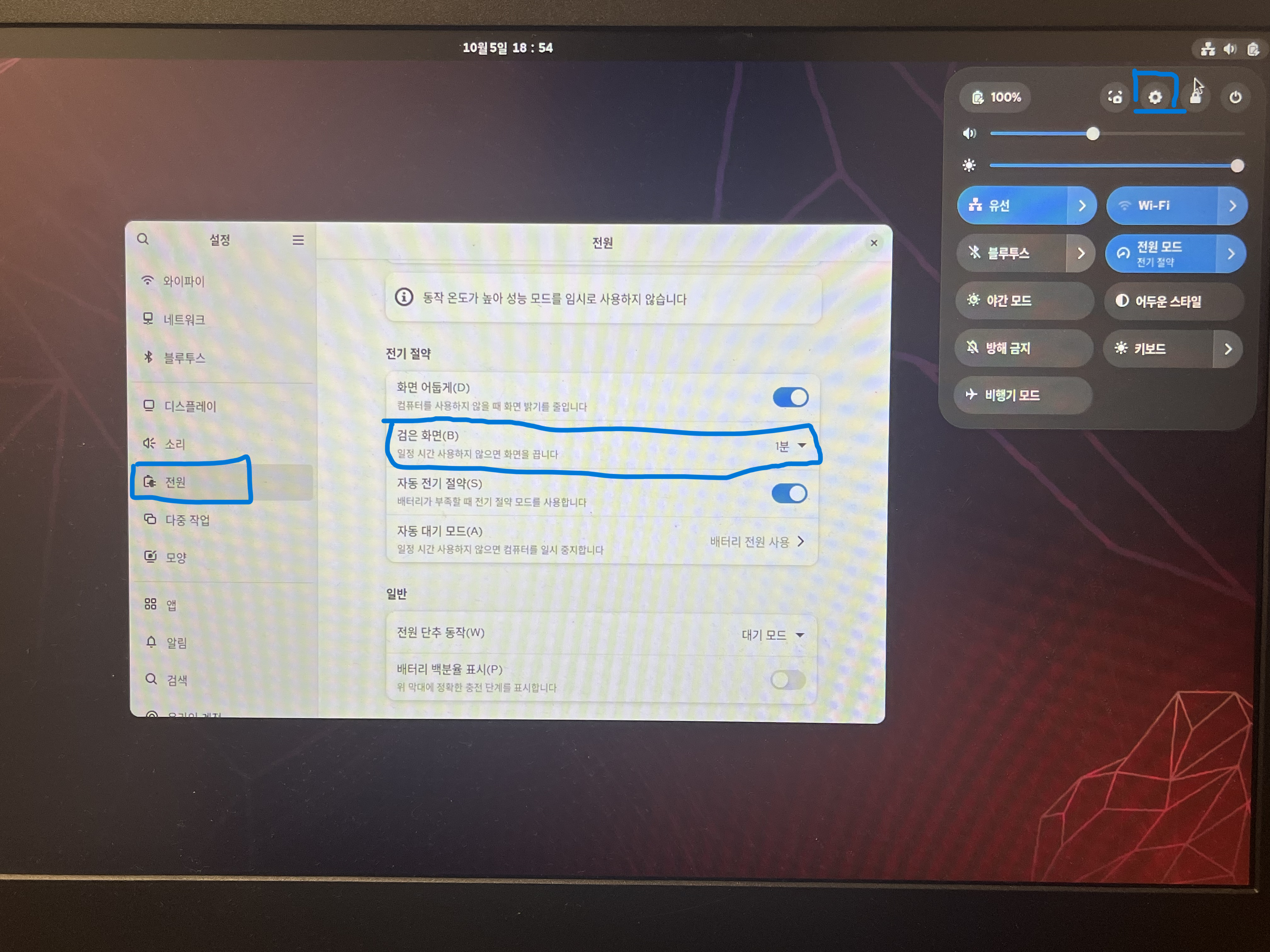
1. 우측 상단 설정 아이콘 클릭 후
2. 설정 팝업
3. 왼쪽 메뉴 전원 설정
4. 검은화면 1분 설정
이렇게 하면 화면이 꺼지더 라도 사용할 수 있습니다.
💬 마치며 & 다음 예고
설정을 마치고 실제로 덮개를 닫은 상태에서 다른 PC로 PUTTY 를 이용 하여 SSH 원격 접속을 시도해 보니 아주 쌩쌩하게 잘 연결되는 것을 확인했습니다.
다만, 레노버 Y520은 게이밍 노트북 특성상 키보드 상단과 하판으로 열이 많이 방출됩니다. 덮개를 완전히 닫아두면 디스플레이 패널에 무리가 가거나 내부 온도가 올라갈 수 있으니, 저는 노트북을 세워서 거치할 수 있는 세로 거치대를 이용해 통풍이 잘되는 구석에 배치해 두었습니다.
드디어 인프라의 뼈대가 완성되었습니다! 다음 포스팅인 [#3. 시놀로지 DS220+ 네트워크 빌드업: 랜 포트 두 개로 멈추지 않는 대역폭 만들기 (Link Aggregation & Failover)] 편으로 찾아오겠습니다. 두 개의 랜선을 하나로 묶어 속도와 안정성을 모두 잡는 과정을 상세히 다뤄볼 테니 기대해 주세요!
궁금한 점이 있으시다면 언제든 댓글로 남겨주세요. 감사합니다!
반응형